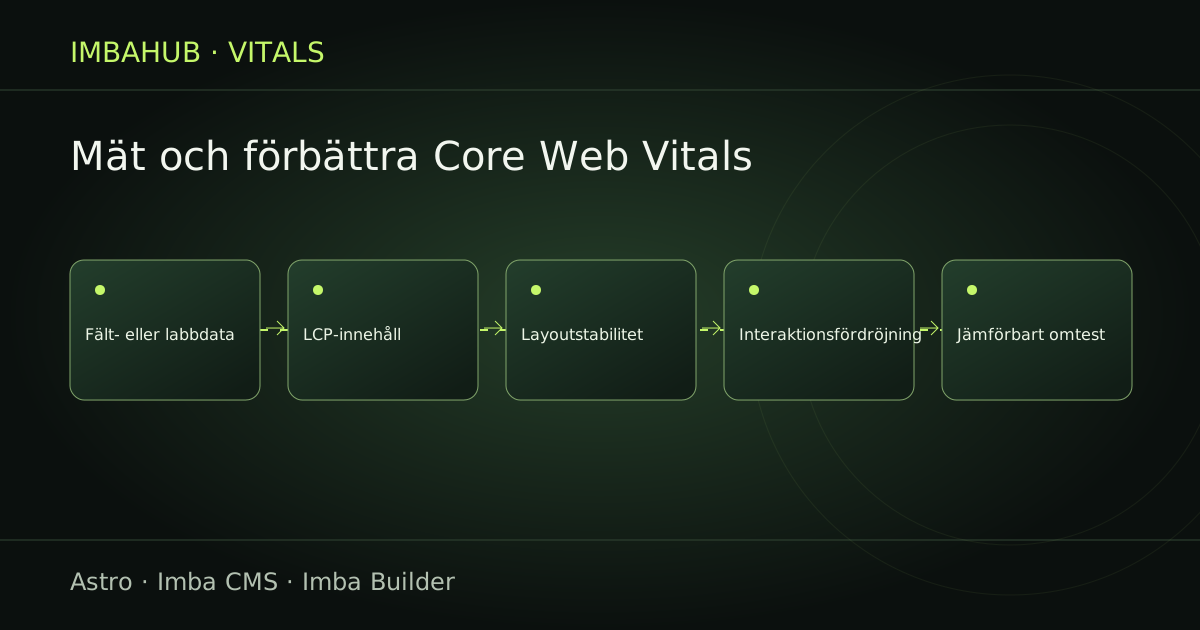
Vad mäter LCP, INP och CLS?
LCP beskriver laddningen av sidans största synliga innehållsdel. INP handlar om responsen när besökaren interagerar. CLS mäter oväntade förskjutningar av layouten. Googles nivåer för god upplevelse är LCP högst 2,5 sekunder, INP högst 200 millisekunder och CLS högst 0,1. Bedömningen bygger på den 75:e percentilen av besöken, med mobil och desktop separat.
Måtten svarar på olika frågor. En startsida kan visa sin stora bild sent men reagera snabbt när den väl är laddad. En sida kan också se klar ut tidigt och ändå låsa sig när en meny öppnas. Börja därför med det beteende som känns fel, och koppla det sedan till rätt mätning.
Skilj ett lokalt test från verkliga besök
Ett labbtest körs under valda förutsättningar. Det är bra för att återskapa ett problem och jämföra två versioner. Verkliga besök varierar däremot i nätverk, enhet, plats och hur personen använder sidan. Ett högt lokalt Lighthouse-betyg är därför inte samma sak som dokumenterad fältprestanda.
Dokumentera vilken sida som testats, skärmbredd, testverktyg och förutsättningar. Kör jämförelsen flera gånger om resultatet varierar. Finns tillräckliga verkliga användardata kan de visa vilka problem som drabbar besökarna. Saknas sådana data ska du säga det uttryckligen, inte fylla luckan med en poäng från din egen dator.
Undersök vad som fördröjer huvudinnehållet
Om den viktiga bilden kommer sent, kontrollera hela vägen från HTML till färdig visning. Har rätt bildstorlek valts för skärmen? Upptäcks bilden tidigt? Är den felaktigt inställd för senare laddning? Behöver onödigt stora resurser hämtas innan sidans huvudbudskap syns?
Börja med det som faktiskt är relevant för första skärmen. Att komprimera varje liten ikon ger inte nödvändigtvis samma nytta som att rätta en stor hero-bild. Samtidigt ska bildens skärpa och varumärkesuttryck bevaras. För en produktdemonstration kan en korrekt responsiv variant vara bättre än att förstöra detaljerna i originalbilden.
Prova verkliga interaktioner
Öppna menyn, byt mellan relevanta vyer och försök fylla i ett formulär på en vanlig mobil. Notera om trycket registreras, om något blockerar användningen och om en viktig kontroll flyttar sig. Ett tomt sidbesök kan missa sådant som bara uppstår när JavaScript eller externa verktyg arbetar efter en interaktion.
Tredjepartsskript, stora arbetsuppgifter och komplexa komponenter kan behöva undersökas. Lösningen är inte alltid att ta bort en funktion. Den kan i stället avgränsas, laddas när den behövs eller få ett enklare arbetsflöde. Kontrollera också att tangentbord och hjälpmedel fungerar efter förändringen; en optimering som gör en knapp otillgänglig har skapat ett nytt problem.
Ge innehållet plats innan det kommer
Bilder med angivna dimensioner, genomtänkta fontval och förutsägbara innehållsytor hjälper layouten att ligga still. Leta särskilt efter sådant som skjuts in ovanför det besökaren läser: sena meddelanden, inbäddningar eller utbytt innehåll med annan höjd.
Ett formulär ska också kunna visa fel och status utan att personen tappar sammanhanget. Testa laddning och interaktion, både med och utan den vanligaste externa tjänsten ansluten. Felsök den faktiska förskjutningen innan du lägger till generell kod som försöker frysa hela sidan.
Gör förbättringen möjlig att verifiera
Spara ett tydligt föreunderlag och ändra en begriplig del i taget. Jämför samma sidtyp och samma tillstånd efter åtgärden. Följ sedan upp verkliga användarvärden där de finns. För ImbaHub kombinerar vi tekniska kontroller med granskning av läsbarhet, kontaktvägar och redigering; mätvärdet är en del av kvalitetsarbetet.
- Välj en viktig startsida, tjänstesida och kontaktsida.
- Dokumentera testmiljö och skilj labb från fält.
- Återskapa hindret på mobil innan du ändrar.
- Kontrollera bilder, JavaScript och layout i rätt ordning.
- Testa samma interaktioner och tillgänglighet efteråt.